De luidspreker aansluiten en gebruiken - LG Sound Suite AI M7 / M5 Wi-Fi SPEAKER
- a Sluit het product aan met de stroomkabel. De voeding wordt automatisch geactiveerd.
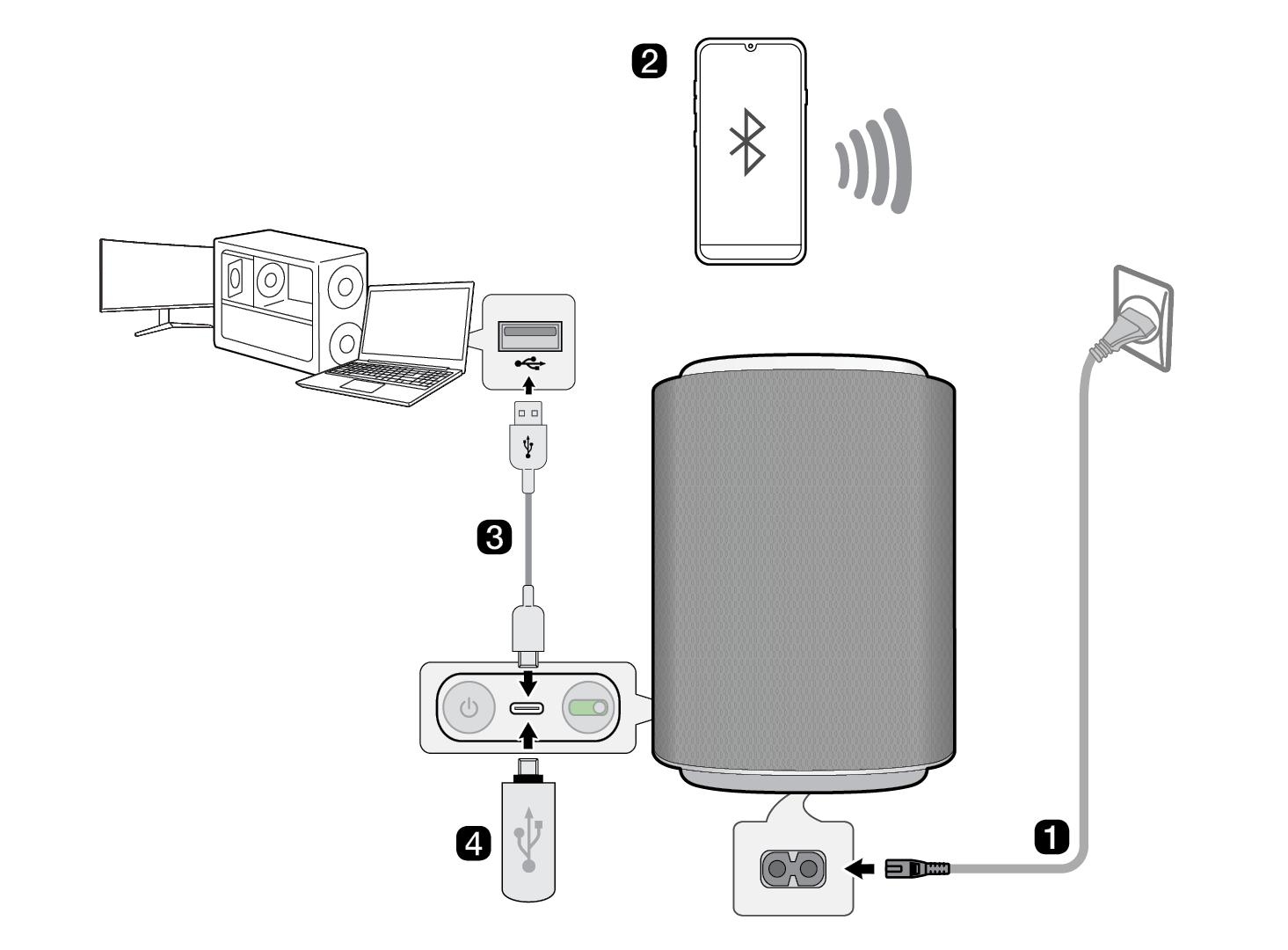

- b Het product via Bluetooth verbinden met uw smartphone ([ Zie “Verbinding maken via Bluetooth”)
- A Druk herhaaldelijk op de knop Bron
 op het apparaat totdat het lampje blauw gaat branden om de Bluetooth-modus te kiezen. Na een moment knippert de indicatielampje blauw.
 - B Tik op de knop Instellingen
 op uw smartphone en selecteer Bluetooth. Schakel de functie Bluetooth in. (
 Uit >
Uit >  Aan)
Aan) - C Zoek en selecteer ‘LG Sound Suite-serie modelnaam’.
- D Als het product met uw smartphone is verbonden via Bluetooth, gaat de indicatielampje blauw branden.
 Als u het product niet kunt vinden via de Bluetooth-zoekfunctie van uw smartphone, houdt u dan de knop Bron
  op het product langer dan 2 seconden ingedrukt terwijl u zich in de Bluetooth-modus bevindt.
- c Het product op een pc met een USB 2.0-kabel aansluiten ([ Zie “Verbinding maken via een USB 2.0-kabel”)
- A Druk herhaaldelijk op de knop Bron
 op het product totdat het lampje oranje gaat branden om de USB Audio-modus te kiezen. Na een moment knippert de indicatielampje oranje.
 - B Sluit het product aan op uw pc met een USB 2.0-kabel.
- C Wanneer het product is verbonden met het afspeelapparaat, licht het indicatielampje oranje op.
- D Zet de audio-uitgang op uw pc op USB Audio.
- E Kies een muziek-app op uw pc en start het afspelen.
- d Muziek vanaf de USB afspelen ([ Zie “Verbinding maken met een USB-opslagapparaat”)
- A Druk herhaaldelijk op de knop Bron
 op het product totdat het lampje oranje gaat branden om de USB-stickmodus te kiezen. Na een moment knippert de indicatielampje oranje.
 - B Steek het USB-opslagapparaat in de USB-poort op de achterkant van het product.
- C Wanneer het product is verbonden met het USB-opslagapparaat, licht de indicatielampje oranje op en wordt de muziek automatisch afgespeeld.
- e Het product verbinden met Wi-Fi ([ Zie “Verbinding maken met het product via de LG ThinQ-app”)


- A Verbind uw smartphone met Wi-Fi.
- B Installeer de LG ThinQ-app via Google Play of App Store.
- C Open de LG ThinQ-app en volg de instructies.
- D Het product zal verbinding maken met uw smartphone en u kunt het product bedienen via de LG ThinQ-app.
Dolby Atmos FLEXCONNECT gebruiken
Het product kan worden aangesloten op LG Sound Suite-producten voor een topgeluid in elke kamer of plek. Verbinding is mogelijk via de Dolby Atmos FLEXCONNECT-instellingen van de LG ThinQ-app, zonder dat er ingewikkelde kabels nodig zijn. Sluit u LG Sound Suite-producten aan voor de beste geluidskwaliteit.
Scan de QR-code hieronder voor meer info over het gebruik van Dolby Atmos FLEXCONNECT met LG Sound Suite-producten.

|
|
|
|
|


Het product verkennen