Den Lautsprecher anschließen und benutzen - LG Sound Suite AI M7 / M5 Wi-Fi SPEAKER
- a Schließen Sie das Produkt mit dem Netzkabel an. Das Gerät schaltet sich automatisch ein.
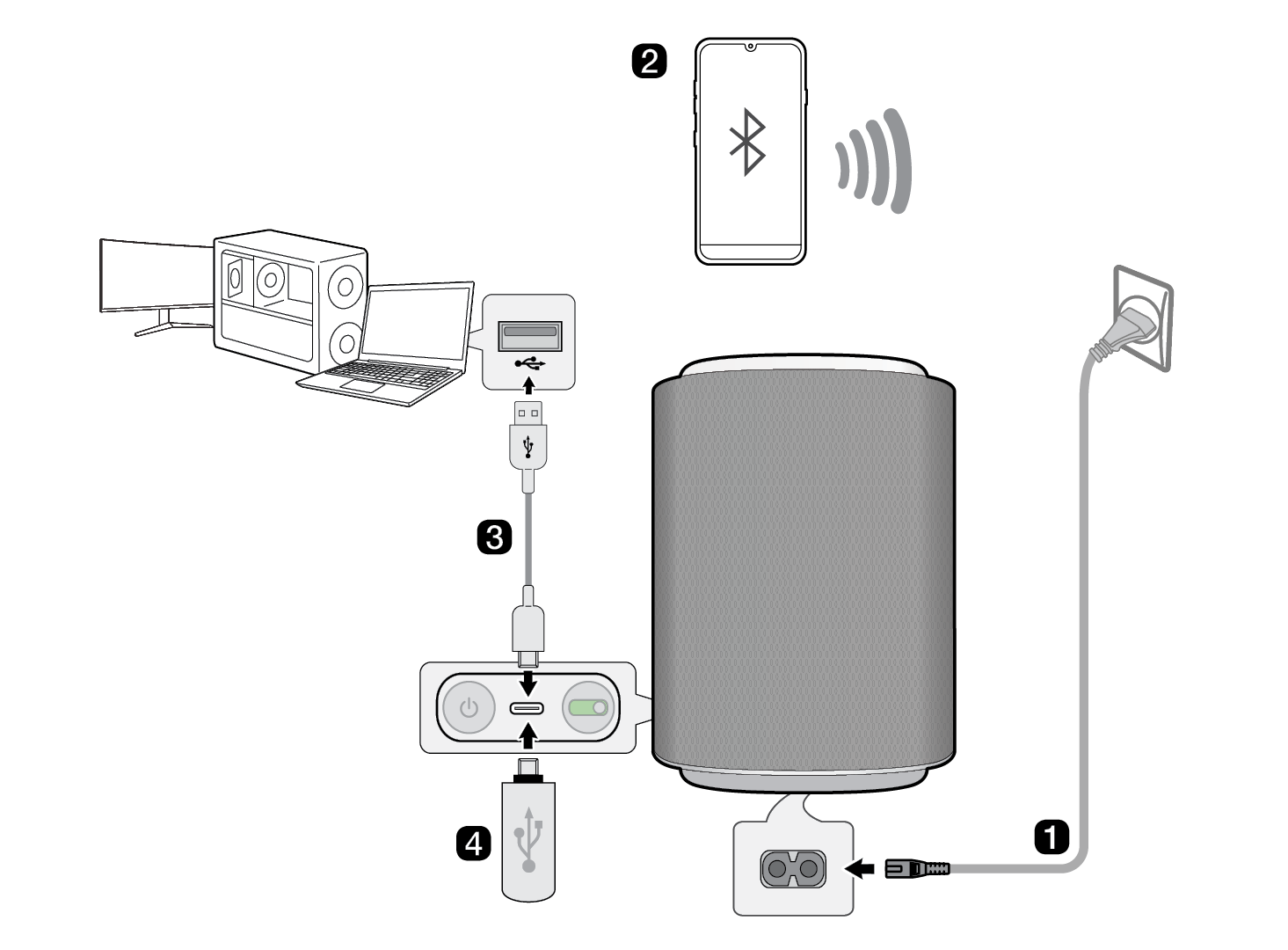

- b Verbinden Sie das Produkt über Bluetooth mit Ihrem Smartphone ([ Siehe „Anschluss über Bluetooth“).
- A Drücken Sie wiederholt die Taste Quelle
 am Produkt, bis die Beleuchtungsanzeige blau leuchtet, um den Bluetooth-Modus auszuwählen. Nach einem Moment blinkt die Leuchtanzeige blau.
 - B Beim Smartphone auf die Taste Einstellungen
 tippen und Bluetooth auswählen. Die Bluetooth-Funktion einschalten. (
 Aus >
Aus >  Ein)
Ein) - C Suchen und wählen Sie „LG Sound Suite Serienmodellname“.
- D Ist das Produkt via Bluetooth mit Ihrem Smartphone verbunden, leuchtet die Leuchtanzeige blau.
 Wenn das Produkt nicht in der Bluetooth-Suche Ihres Smartphones angezeigt wird, halten Sie die Taste Quelle
  am Produkt im Bluetooth-Modus länger als 2 Sekunden gedrückt.
- c Anschließen des Produkts an einen PC über ein USB 2.0-Kabel ([ Siehe „Anschluss über ein USB 2.0-Kabel“)
- A Drücken Sie wiederholt die Taste Quelle
 am Produkt, bis die Beleuchtungsanzeige gelb leuchtet, um den USB-Audio-Modus auszuwählen. Nach einem Moment blinkt die Leuchtanzeige orange.
 - B Verbinden Sie das Produkt mit Ihrem PC über ein USB 2.0-Kabel.
- C Wenn das Produkt mit dem Wiedergabegerät verbunden ist, leuchtet die Leuchtanzeige orange.
- D Stellen Sie den Audioausgang Ihres PCs auf USB-Audio um.
- E Wählen Sie eine Musik-App auf Ihrem PC aus und starten Sie die Wiedergabe.
- d Wiedergabe von Musik vom USB-Stick ([ Siehe „Ein externes USB-Speichergerät anschließen“)
- A Drücken Sie wiederholt die Taste Quelle
 am Gerät, bis die Beleuchtungsanzeige gelb leuchtet, um den USB-Laufwerksmodus auszuwählen. Nach einem Moment blinkt die Leuchtanzeige orange.
 - B Das USB-Speichergerät in den USB-Anschluss auf der Rückseite des Produkts einstecken.
- C Wenn das Produkt an das USB-Speichergerät angeschlossen ist, leuchtet die Leuchtanzeige orange und die Musik wird automatisch abgespielt.
- e Anschließen des Produkts an WLAN ([ Siehe „Verbinden mit dem Produkt über die App LG ThinQ“])


- A Das Smartphone mit dem WLAN verbinden.
- B Installieren Sie die LG ThinQ-App aus Google Play oder App Store.
- C Die LG ThinQ-App ausführen und die Instruktionen befolgen.
- D Das Produkt verbindet sich mit Ihrem Smartphone, so dass Sie mit der LG ThinQ-App das Produkt bedienen können.
Verwendung von Dolby Atmos FLEXCONNECT
Das Produkt lässt sich mit LG Sound Suite -Produkten verbinden, um in jedem Raum und an jedem Ort eine optimale Akustik zu gewährleisten. Die Verbindung ist über die Dolby Atmos FLEXCONNECT-Einstellungen der LG ThinQ-App möglich, ohne dass komplizierte Kabel erforderlich sind. Verbinden Sie Ihre LG Sound Suite-Produkte für eine optimale Akustik.
Scannen Sie den untenstehenden QR-Code, um weitere Informationen zur Verwendung von Dolby Atmos FLEXCONNECT mit LG Sound Suite-Produkten zu erhalten.

|
|
|
|
|


Das Produkt kennenlernen