Connessione e utilizzo dell’altoparlante - LG Sound Suite AI M7 / M5 Wi-Fi SPEAKER
- a Collegare il prodotto utilizzando il cavo di alimentazione. L’alimentazione si accende automaticamente.
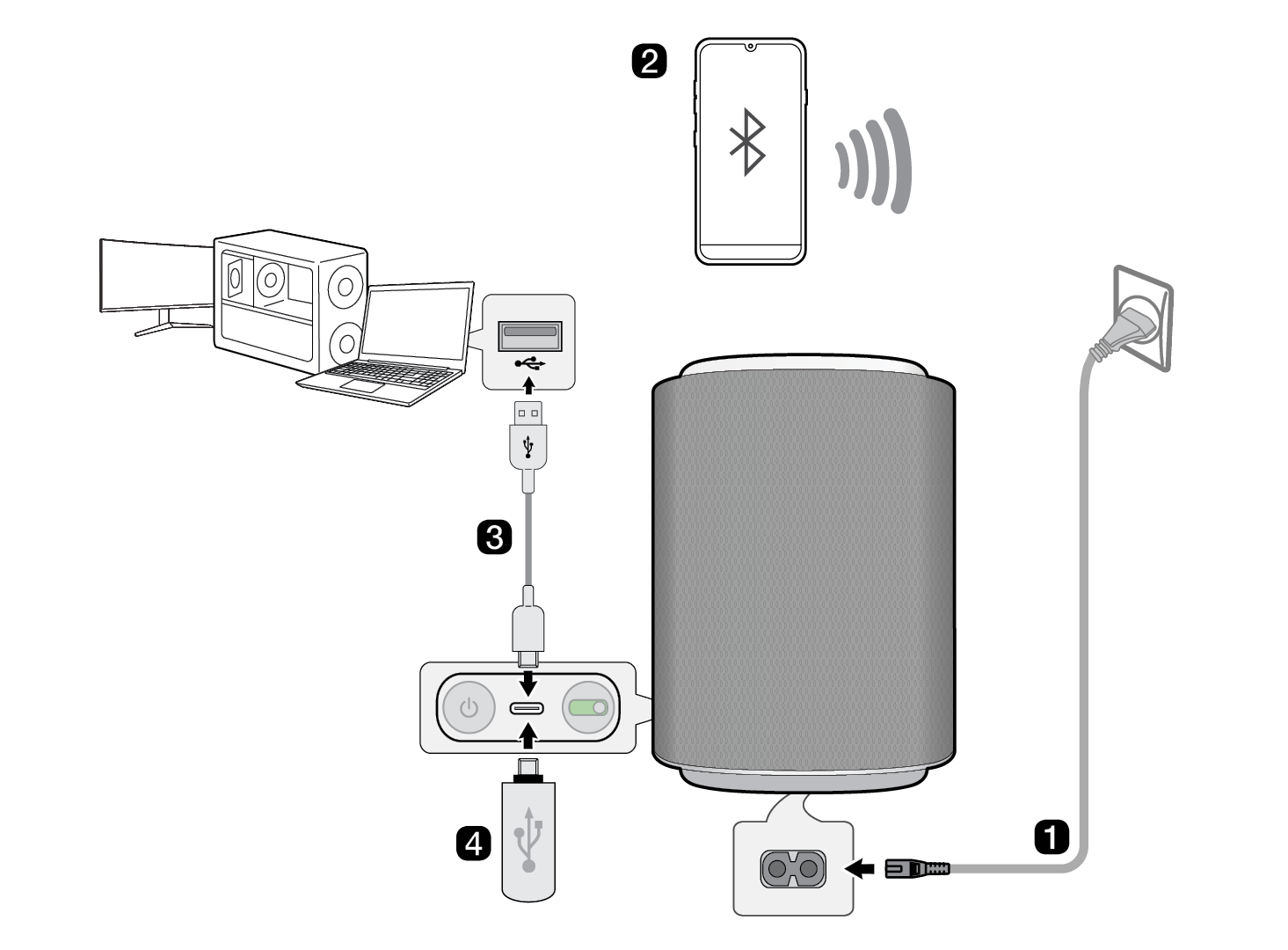

- b Collegamento del prodotto allo smartphone tramite Bluetooth ([ Vedere "Connessione tramite Bluetooth")
- A Premere ripetutamente il pulsante Sorgente
 sul prodotto fino a quando l’indicatore luminoso non si illumina di blu per selezionare la modalità Bluetooth. Dopo qualche istante, l’indicatore luminoso lampeggia in blu.
 - B Toccare il pulsante Impostazioni
 dello smartphone e selezionare Bluetooth. Attivare la funzione Bluetooth. (
 Disattivata >
  Attivata)
 - C Trovare e selezionare il "Nome del modello della serie LG Sound Suite".
- D Quando il prodotto è collegato allo smartphone tramite Bluetooth, l’indicatore luminoso si illumina di blu.
 Se il prodotto non compare nella ricerca Bluetooth dello smartphone, tenere premuto il pulsante Sorgente
  sul prodotto per più di 2 secondi mentre si è in modalità Bluetooth.
- c Collegamento del prodotto a un PC tramite cavo USB 2.0 ([ Vedere "Collegamento tramite cavo USB 2.0")
- A Premere ripetutamente il pulsante Sorgente
 sul prodotto fino a quando l’indicatore luminoso non si illumina di colore ambra per selezionare la modalità USB-Audio. Dopo qualche istante, l’indicatore luminoso lampeggia in arancione.
 - B Collegare il prodotto al PC utilizzando un cavo USB 2.0.
- C Quando il prodotto è collegato al dispositivo di riproduzione, l’indicatore luminoso si illumina arancione.
- D Imposta l’uscita audio del PC su USB audio.
- E Seleziona un’app musicale sul tuo PC e avvia la riproduzione.
- d Riproduzione di musica da USB ([ Vedere "Connessione a un dispositivo di archiviazione USB")
- A Premere ripetutamente il pulsante Sorgente
 sul prodotto fino a quando l’indicatore luminoso non si illumina di colore ambra per selezionare la modalità USB Drive. Dopo qualche istante, l’indicatore luminoso lampeggia in arancione.
 - B Collegare il dispositivo di archiviazione USB alla porta USB sul lato posteriore del prodotto.
- C Quando il prodotto è collegato al dispositivo di archiviazione USB, l’indicatore luminoso si illumina in arancione e la musica viene riprodotta automaticamente.
- e Collegamento del prodotto al Wi-Fi ([ Vedere “Connessione con il prodotto tramite l’app LG ThinQ”)


- A Connettere lo smartphone al Wi-Fi.
- B Installa l’app LG ThinQ su Google Play o App Store.
- C Eseguire l’app LG ThinQ e seguire le istruzioni.
- D Il prodotto si connette allo smartphone ed è possibile controllarlo tramite l’app LG ThinQ.
Utilizzo di Dolby Atmos FLEXCONNECT
Il prodotto si collega ai prodotti LG Sound Suite per garantire un’acustica ottimale in qualsiasi stanza o luogo. La connettività è possibile tramite le impostazioni Dolby Atmos FLEXCONNECT dell’app LG ThinQ senza bisogno di cavi complicati. Collega i tuoi prodotti LG Sound Suite per un’acustica ottimale.
Scansiona il codice QR sottostante per ulteriori informazioni sull’utilizzo di Dolby Atmos FLEXCONNECT con i prodotti LG Sound Suite.

|
|
|
|
|


Esplorazione del prodotto