Koble til og bruke høyttaleren - LG Sound Suite AI M7 / M5 Wi-Fi SPEAKER
- a Koble produktet til ved hjelp av strømkabelen. Strømmen slås på automatisk.
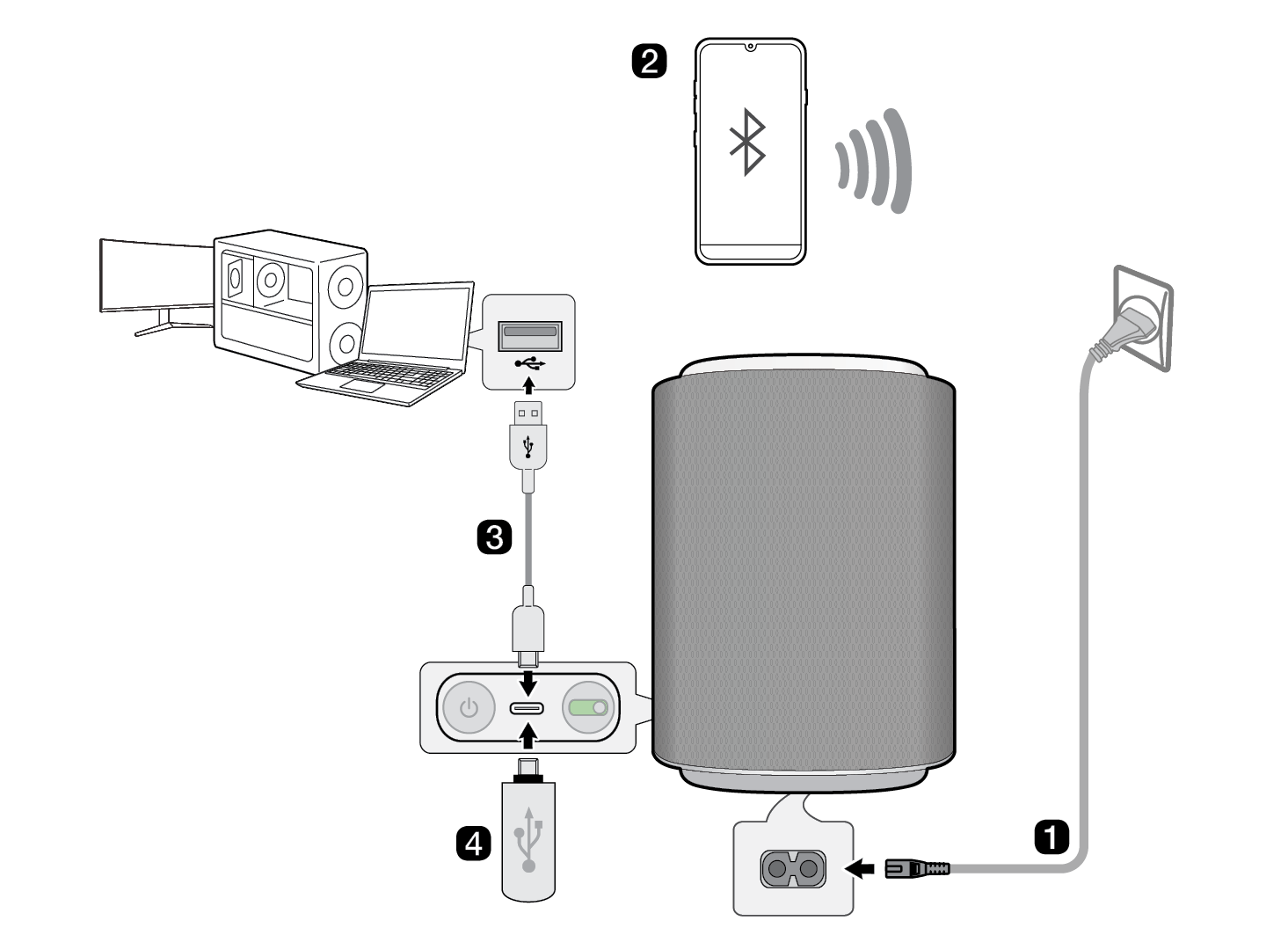

- b Koble produktet til smarttelefonen din via Bluetooth ([ Se «Koble til med Bluetooth»)
- A Trykk gjentatte ganger på Kilde
 -knappen på produktet til lysindikatoren lyser blått for å velge Bluetooth-modus. Etter et øyeblikk blinker lysindikatoren blått.
 - B Trykk på Innstillinger
 -knappen på smarttelefonen og velg Bluetooth. Slå på Bluetooth-funksjonen. (
 Av >
Av >  På)
På) - C Finn og velg «LG Sound Suite-seriemodellnavn».
- D Når produktet er koblet til smarttelefonen din via Bluetooth, lyser lysindikatoren blått.
 Hvis produktet ikke vises i Bluetooth-søket på smarttelefonen din, trykk og hold inne Kilde
  -knappen på produktet i mer enn 2 sekunder mens det er i Bluetooth-modus.
- c Koble produktet til en PC ved hjelp av en USB 2.0-kabel ([ Se «Tilkobling via USB 2.0-kabel»)
- A Trykk gjentatte ganger på Kilde
 -knappen på produktet til lysindikatoren lyser oransje for å velge USB-Audio-modus. Etter et øyeblikk blinker lysindikatoren oransje.
 - B Koble produktet til PC-en din ved hjelp av en USB 2.0-kabel.
- C Når produktet er koblet til avspillingsenheten, lyser lysindikatoren oransje.
- D Bytt lydutgangen på PC-en til USB-lyd.
- E Velg en musikkapp på PC-en din og start avspillingen.
- d Spille av musikk fra USB ([ Se «Koble til en USB-lagringsenhet»)
- A Trykk gjentatte ganger på Kilde
 -knappen på produktet til lysindikatoren lyser gult for å velge USB-stasjonmodus. Etter et øyeblikk blinker lysindikatoren oransje.
 - B Koble USB-lagringsenheten til USB-porten som finnes på baksiden av produktet.
- C Når produktet er koblet til USB-lagringsenheten, lyser lysindikatoren oransje, og musikken spilles av automatisk.
- e Koble produktet til Wi-Fi ([ Se «Koble til produktet via LG ThinQ-appen»)


- A Koble din smarttelefon til Wi-Fi.
- B Installer LG ThinQ-appen fra Google Play eller App Store.
- C Kjør LG ThinQ-appen og følg instruksjonene.
- D Produktet vil koble til din smarttelefon, og du kan kontrollere produktet ved å bruke LG ThinQ-appen.
Bruk av Dolby Atmos FLEXCONNECT
Produktet kobles til LG Sound Suite-produkter for å gi optimal akustikk i alle rom og på alle steder. Tilkobling er mulig gjennom LG ThinQ-appens Dolby Atmos FLEXCONNECT-innstillinger uten behov for kompliserte kabler. Koble til LG Sound Suite-produktene dine for optimal akustikk.
Skann QR-koden nedenfor for mer informasjon om bruk av Dolby Atmos FLEXCONNECT med LG Sound Suite-produkter.

|
|
|
|
|


Utforsking av produktet