Podłączenie głośnika i jego obsługa - LG Sound Suite AI M7 / M5 Wi-Fi SPEAKER
- a Podłącz produkt za pomocą kabla zasilającego. Zasilanie włącza się automatycznie.
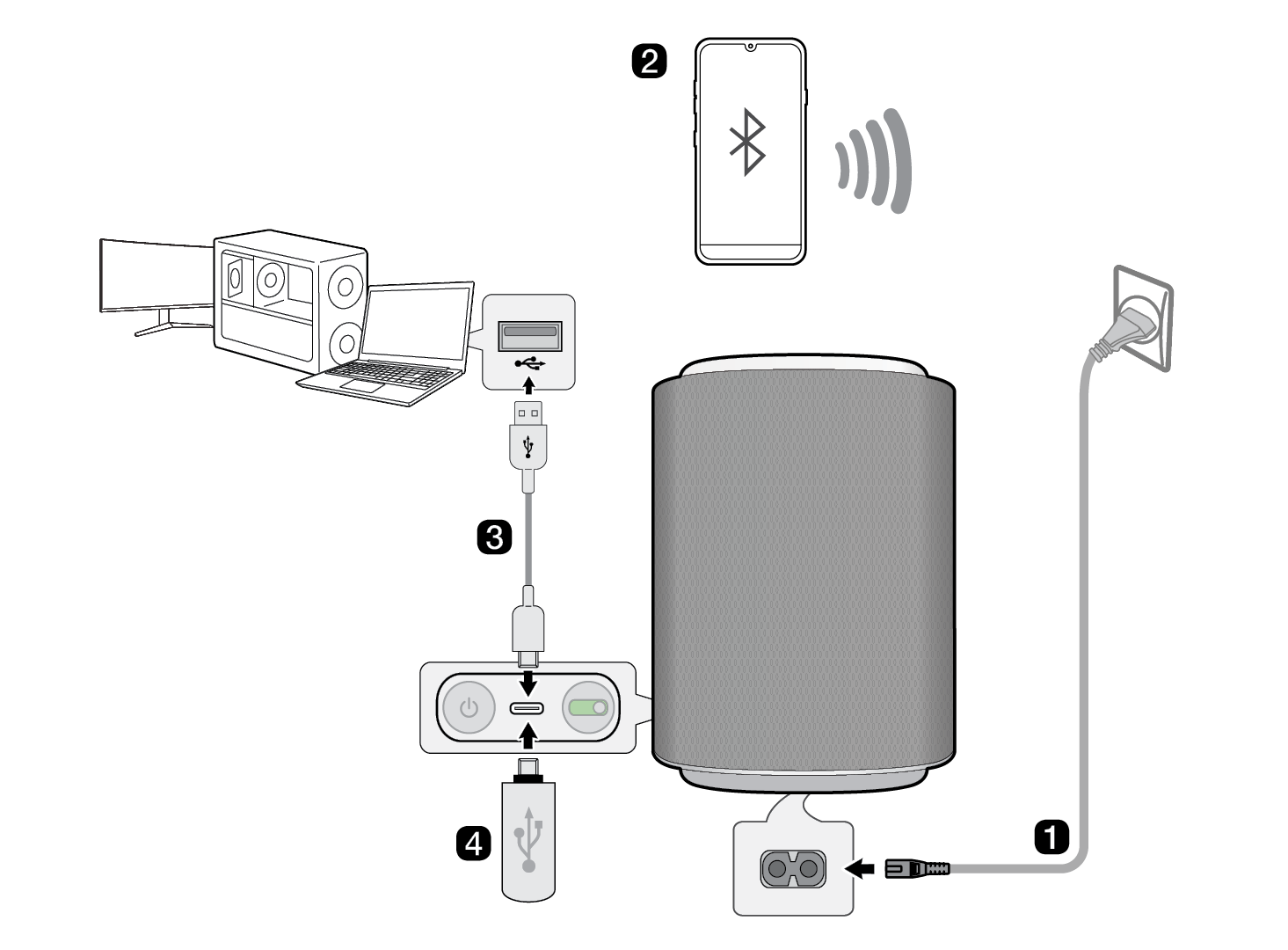

- b Łączenie produktu ze smartfonem przez Bluetooth ([Patrz „Łączenie za pomocą Bluetooth”)
- A Naciśnij kilkakrotnie przycisk Źródło
 na produkcie, aż wskaźnik świetlny zaświeci się na niebiesko, aby wybrać tryb Bluetooth. Po chwili wskaźnik świetlny zacznie migać na niebiesko.
 - B Na smartfonie dotknij przycisku Ustawienia
 i wybierz Bluetooth. Włącz funkcję Bluetooth. (
 Wył. >
  Wł.)
Wł.) - C Znajdź i wybierz „Nazwa modelu serii LG Sound Suite”.
- D Jeśli urządzenie jest podłączone do smartfonu za pomocą Bluetooth, wskaźnik świetlny zaświeci na niebiesko.
 Jeśli produkt nie pojawia się w wyszukiwaniu Bluetooth w smartfonie, naciśnij i przytrzymaj przycisk Źródło
  na produkcie przez ponad 2 sekundy w trybie Bluetooth.
- c Łączenie produktu z komputerem PC za pomocą kabla USB 2.0 ([Patrz „Łączenie za pomocą kabla USB 2.0”)
- A Naciśnij kilkakrotnie przycisk Źródło
 na produkcie, aż wskaźnik świetlny zaświeci się na pomarańczowo, aby wybrać tryb audio USB. Po chwili wskaźnik świetlny zacznie migać na pomarańczowo.
 - B Podłącz produkt do komputera za pomocą kabla USB 2.0.
- C Po podłączeniu produktu do urządzenia do odtwarzania wskaźnik świetlny świeci na pomarańczowo.
- D Przełącz wyjście audio na komputerze na dźwięk USB.
- E Wybierz aplikację muzyczną na komputerze i rozpocznij odtwarzanie.
- d Odtwarzanie muzyki z USB ([Patrz „Łączenie z urządzeniem pamięci USB”)
- A Naciśnij kilkakrotnie przycisk Źródło
 na produkcie, aż wskaźnik świetlny zaświeci się na pomarańczowo, aby wybrać tryb napędu USB. Po chwili wskaźnik świetlny zacznie migać na pomarańczowo.
 - B Podłącz urządzenie pamięci USB do portu USB z tyłu urządzenia.
- C Po podłączeniu produktu do urządzenia pamięci USB wskaźnik świetlny świeci na pomarańczowo, a muzyka jest odtwarzana automatycznie.
- e Łączenie produktu z Wi-Fi ([Patrz „Połączenie z produktem za pomocą aplikacji LG ThinQ”)


- A Połącz smartfon z siecią Wi-Fi.
- B Zainstaluj aplikację LG ThinQ w sklepie Google Play lub App Store.
- C Uruchom aplikację LG ThinQ i postępuj zgodnie z poleceniami.
- D Urządzenie połączy się ze smartfonem i możliwe będzie sterowanie nim za pomocą aplikacji LG ThinQ.
Korzystanie z Dolby Atmos FLEXCONNECT
Produkt łączy się z produktami LG Sound Suite, aby zapewnić optymalną akustykę w dowolnym pomieszczeniu lub miejscu. Łączność jest możliwa dzięki ustawieniom Dolby Atmos FLEXCONNECT aplikacji LG ThinQ bez konieczności stosowania skomplikowanych przewodów. Połącz swoje produkty LG Sound Suite, aby uzyskać optymalną akustykę.
Zeskanuj poniższy kod QR, aby uzyskać więcej informacji na temat korzystania z Dolby Atmos FLEXCONNECT z produktami LG Sound Suite.

|
|
|
|
|


Szczegółowe informacje o urządzeniu