Conexión y uso del altavoz - LG Sound Suite AI M7 / M5 Wi-Fi SPEAKER
- a Conecte el producto mediante el cable de alimentación. El producto se enciende automáticamente.
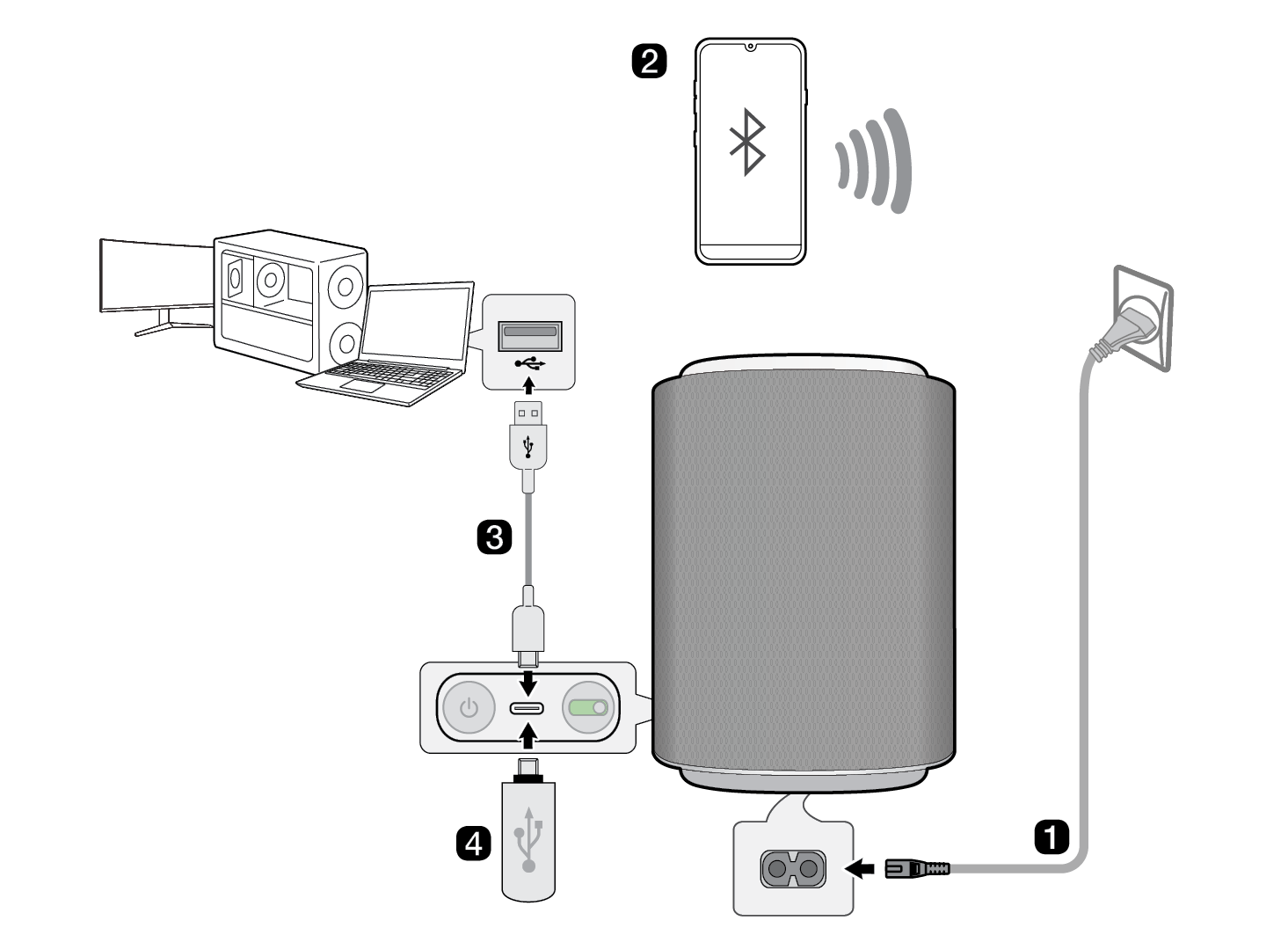

- b Conexión del producto al smartphone por Bluetooth ([ Consulte "Conexión por Bluetooth")
- A Pulse varias veces el botón Fuente
 del producto hasta que el indicador de iluminación se encienda en azul para seleccionar el modo Bluetooth. Al cabo de unos instantes, el indicador de iluminación parpadea en azul.
 - B Pulse el botón Ajustes
 en el smartphone y seleccione Bluetooth. Active la función Bluetooth (
 Desactivado >
  Activado).
 - C Busque y seleccione "Nombre del modelo de la serie LG Sound Suite".
- D Cuando el producto esté conectado al smartphone por Bluetooth, el indicador de iluminación se encenderá en azul.
 Si el producto no aparece en la búsqueda de Bluetooth del smartphone, mantenga pulsado el botón Fuente
  del producto durante más de 2 segundos mientras se encuentra en modo Bluetooth.
- c Conexión del producto a un PC mediante un cable USB 2.0 ([ Consulte "Conexión mediante un cable USB 2.0")
- A Pulse varias veces el botón Fuente
 del producto hasta que el indicador de iluminación se encienda en ámbar para seleccionar el modo Audio USB. Al cabo de unos instantes, el indicador de iluminación parpadea en ámbar.
 - B Conecte el producto al PC mediante un cable USB 2.0.
- C Cuando el producto esté conectado al dispositivo de reproducción, el indicador de iluminación se encenderá en ámbar.
- D Cambie la salida de audio del PC a audio USB.
- E Seleccione una aplicación de música en el PC e inicie la reproducción.
- d Reproducción de música desde el USB ([ Consulte "Conexión a un dispositivo de almacenamiento USB")
- A Pulse varias veces el botón Fuente
 del producto hasta que el indicador de iluminación se encienda en ámbar para seleccionar el modo Unidad USB. Al cabo de unos instantes, el indicador de iluminación parpadea en ámbar.
 - B Conecte el dispositivo de almacenamiento USB al puerto USB de la parte trasera del producto.
- C Cuando el producto esté conectado al dispositivo de almacenamiento USB, el indicador de iluminación se encenderá en color ámbar y la música se reproducirá automáticamente.
- e Conexión del producto a la red Wi-Fi ([ Consulte "Conexión con el producto mediante la aplicación LG ThinQ")


- A Conecte su smartphone a la red Wi-Fi.
- B Instale la aplicación LG ThinQ desde Google Play o App Store.
- C Ejecute la aplicación LG ThinQ y siga las instrucciones.
- D El producto se conectará al smartphone y podrá controlar el producto con la aplicación LG ThinQ.
Uso de Dolby Atmos FLEXCONNECT
El producto se conecta con los productos LG Sound Suite para proporcionar una acústica óptima en cualquier habitación o ubicación. La conectividad está disponible a través de la configuración Dolby Atmos FLEXCONNECT de la aplicación LG ThinQ sin necesidad de complicaciones de cableado. Conecte los productos LG Sound Suite para obtener una acústica óptima.
Escanee el código QR a continuación para obtener más información sobre el uso de Dolby Atmos FLEXCONNECT con los productos LG Sound Suite.

|
|
|
|
|


Descripción del producto