Ansluta och använda högtalaren - LG Sound Suite AI M7 / M5 Wi-Fi SPEAKER
- a Anslut produkten med strömkabeln. Strömmen slås på automatiskt.
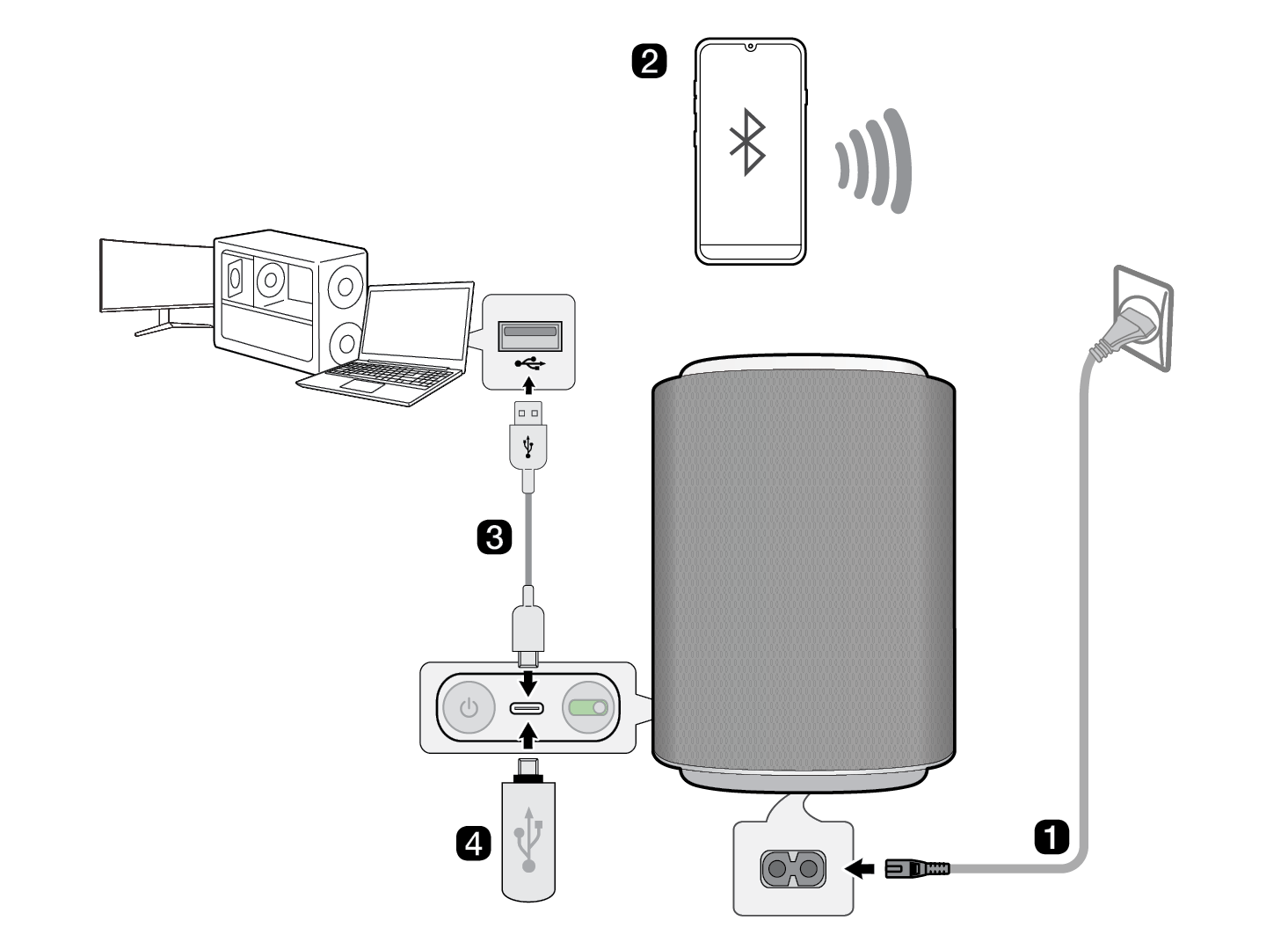

- b Ansluta produkten till din smartphone via Bluetooth ([ Se ”Ansluta via Bluetooth”)
- A Tryck upprepade gånger på Källknappen
 på produkten tills belysningsindikatorn lyser blått för att välja Bluetooth-läge. Efter ett ögonblick blinkar belysningsindikatorn blått.
 - B Klicka på Inställningar
 knappen på din smartphone och välj Bluetooth. Starta Bluetooth-funktionen. (
 Av >
Av >  På)
På) - C Sök och välj ”LG Sound Suite-seriens modellnamn”.
- D När produkten är ansluten till din smartphone via Bluetooth lyser belysningsindikatorn blått.
 Om produkten inte visas i din smartphones Bluetooth-sökning, håll Källknappen
  på produkten intryckt i mer än 2 sekunder i Bluetooth-läge.
- c Ansluta produkten till en dator med en USB 2.0-kabel ([ Se ”Anslutning via en USB 2.0-kabel”)
- A Tryck upprepade gånger på Källknappen
 på produkten tills belysningsindikatorn lyser gult för att välja USB Audio-läge. Efter ett ögonblick blinkar belysningsindikatorn orange.
 - B Anslut produkten till din dator med en USB 2.0-kabel.
- C När produkten är ansluten till uppspelningsenheten lyser belysningsindikatorn orange.
- D Ställ in ljudutgången på din dator till USB Audio.
- E Välj en musikapp på din dator och starta uppspelningen.
- d Spela musik från USB ([ Se ”Ansluta till en USB-lagringsenhet”)
- A Tryck upprepade gånger på Källknappen
 på produkten tills belysningsindikatorn lyser gult för att välja USB-enhetsläget. Efter ett ögonblick blinkar belysningsindikatorn orange.
 - B Anslut USB-lagringsenheten till USB-porten på produktens baksida.
- C När produkten är ansluten till USB-lagringsenheten lyser indikatorlampan orange och musiken spelas upp automatiskt.
- e Ansluta produkten till Wi-Fi ([ Se ”Ansluta till produkten via LG ThinQ-appen”)


- A Anslut din smartphone till Wi-Fi.
- B Installera LG ThinQ-appen från Google Play eller App Store.
- C Kör LG ThinQ-appen och följ instruktionerna.
- D Produkten kommer att anslutas till din smartphone och du kan styra produkten med LG ThinQ-appen.
Använda Dolby Atmos FLEXCONNECT
Produkten ansluts till LG Sound Suite-produkter för att ge optimal akustik i alla rum och på alla platser. Anslutning är möjlig via inställningarna för Dolby Atmos FLEXCONNECT i LG ThinQ-appen utan behov av komplicerade kablar. Anslut dina LG Sound Suite-produkter för optimal akustik.
Skanna QR-koden nedan för mer information om hur du använder Dolby Atmos FLEXCONNECT med LG Sound Suite-produkter.
|
|
|
|
|


Utforska produkten