Sound Bar Quick Guide
安裝和使用產品
- a 請用光纖線或 HDMI 線將 Soundbar 連接至您的電視機。
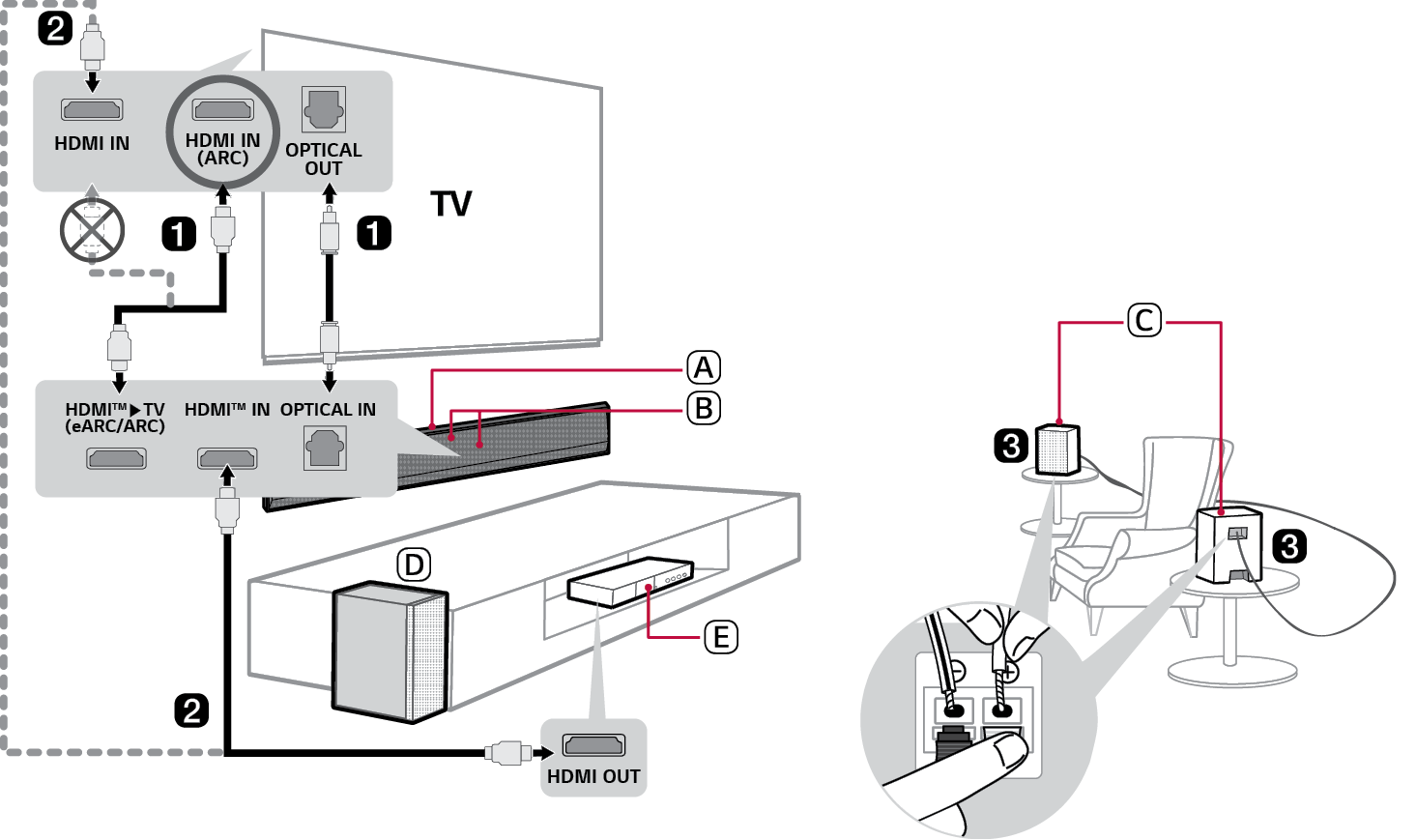

- A Soundbar
- B 遙控接收器 / 狀態顯示器
- C 後置揚聲器 (單獨發售,SPT8-S)
- D 無線重低音揚聲器 — 貼近 Soundbar 安裝。
- E 外置設備 — (藍光播放機、遊戲機等等)
- b 如果您使用的是外部裝置(如機頂盒、藍光播放器、遊戲機等),透過 HDMI 連接線將其連接到 Soundbar 或電視。
- c 如果您單獨購買了後置揚聲器,請使用揚聲器電纜連接後置揚聲器。連接後置揚聲器時,請將黑色條紋電纜連接到每個揚聲器的負極端子,將剩餘的電纜連接到每個揚聲器的正極端子。
- d 依照以下順序連接電源:無線重低音揚聲器 [ 後置揚聲器 [ Soundbar。然後開啟 Soundbar。與 Soundbar 自動建立連接後,無線重低音揚聲器和後置揚聲器上的 LED 將點亮綠色。([ 請參閱第 6 頁上的「連接產品」。)
- e 與您的電視機配合使用產品([ 請參閱第 32、34、36 頁上的「使用光纜連接」、「使用 HDMI 電纜連接」、「透過 Bluetooth 連接」。)
-
A 重複按下功能
 按鈕直至「OPT/HDMI ARC」顯示於狀態顯示器。
 - B 在電視的設定上,將輸出揚聲器設定為 [HDMI ARC]、[光纖]、[LG WOWCAST] 或 [外部揚聲器]。
- C 當電視已連接至產品時,「OPT」、「ARC」,或「E-ARC」字樣會顯示於狀態顯示器並發出提示聲。
- f 透過 Wi-Fi 將產品連接至您的智能電話([ 請參閱第 16 頁上的「透過 LG ThinQ 應用程式與產品連接」。)
- A 將您的智能電話連接至 Wi-Fi。
- B 從 Google Play 或 App Store 安裝 LG ThinQ 應用程式。
- C 運行 LG ThinQ 應用程式並依照指引操作。
- D 產品會連接至您的智能電話,您可透過 LG ThinQ 應用程式操控產品。
- g 透過 Bluetooth 將設備連接至您的智能電話([ 請參閱第 41 頁上的「透過 Bluetooth 連接」。)
-
A 輕觸您的智能電話內的設定
 按鈕,選擇 Bluetooth。開啟 Bluetooth 功能。(
 關 >
關 >  開)
開) -
B 按下 Bluetooth 配對
 按鈕。稍後,您會看見「BT READY」顯示於狀態顯示器。
 - C 尋找並選擇「LG_Speaker_SG10TY_XXXX」。
- D 當產品透過 Bluetooth 連接至您的智能電話後,您會看見狀態顯示器出現變化:「PAIRED」 [「已連接之藍牙設備名稱」[ 「BT」。
將 Soundbar 手動連接至無線重低音揚聲器或後置揚聲器([ 請參閱第 8、11 頁上的「手動連接無線重低音揚聲器」、「手動連接」。)
如果無線重低音揚聲器或後置揚聲器上的 LED 指示燈亮紅色,表示 Soundbar 未連接到揚聲器。若出現該情況,請依照以下順序進行連接。
-
A 按下 Soundbar 的電源
 按鈕以關閉它。
 - B 按無線重低音揚聲器或後置揚聲器背面的 PAIRING 按鈕。查看 LED 指示燈是否閃爍綠色。
- 如果無線重低音揚聲器上仍出現紅色 LED 指示燈,請再次長按重低音揚聲器背面的按鈕。
-
C 按下 Soundbar 的電源
 按鈕以開啟它。
 - D 建立連線後,您會看見無線重低音揚聲器或後置揚聲器上的 LED 指示燈亮起綠色。
目錄
Soundbar 快速指南
2 安裝和使用產品
安裝
6 連接產品
12 享受增強音效
16 透過 LG ThinQ 應用程式與產品連接
17 安裝 LG ThinQ 應用程式並登記產品
19 重設產品
了解產品
20 正面
22 背面
23 了解遙控器
連接到電視
32 使用光纜連接
34 使用 HDMI 電纜連接
36 透過 Bluetooth 連接
連接到外部裝置
37 使用 HDMI 電纜連接
40 使用光纜連接
將產品用作音訊系統
41 透過 Bluetooth 連接
44 連接到 USB 儲存裝置。
46 使用 LG ThinQ 應用程式
47 兼容 Google Assistant
48 與 Apple AirPlay 結合使用
49 Spotify Connect
50 與 Alexa 結合使用
51 Tidal Connect
將產品安裝到牆上
52 掛牆前請進行檢查
54 將產品安裝到牆上
安全注意事項
60 安全與法規
63 防止產品誤用
報告產品故障之前
67 故障排除
附錄
73 規格
75 註冊商標和許可
77 網絡服務須知
77 注意:開放來源程式碼軟件
78 處理產品
安裝