Sound Bar Quick Guide
Ürünün Kurulumu ve Kullanımı
- a Sound barı TV’nize optik kablo veya HDMI kablosu ile bağlayın.
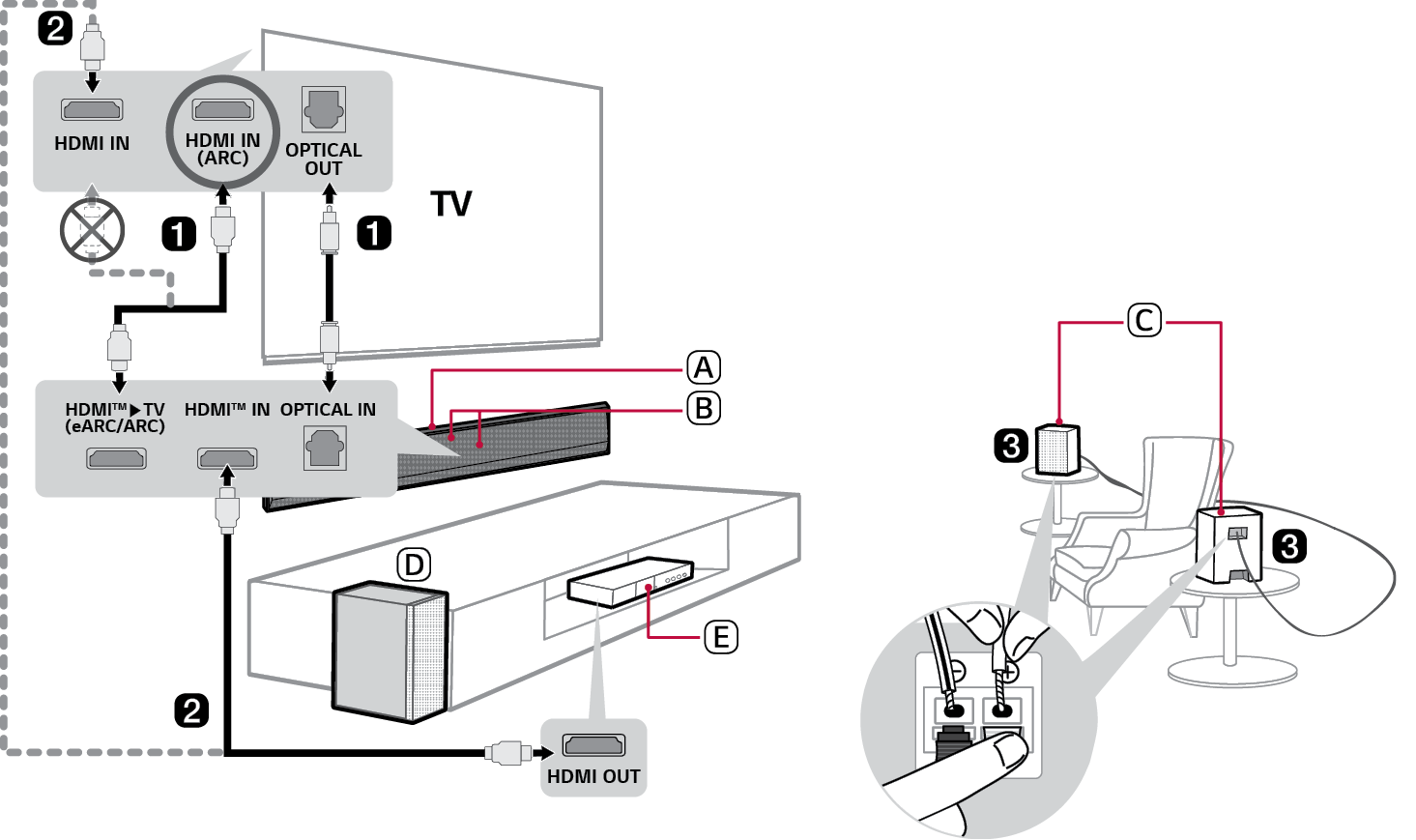

- A Sound bar
- B Uzaktan Kumanda Alıcısı / Durum Ekranı
- C Arka Hoparlörler (Ayrı satılır, SPT8-S)
- D Kablosuz Subwoofer - Sound barın yakınına kurun.
- E Harici Cihaz - (Blu-ray oynatıcı, oyun konsolu vb.)
- b Harici bir cihaz kullanıyorsanız (ör. Alıcı kutusu, Blu-ray oynatıcı, oyun konsolu vb.), sound bara veya TV’ye HDMI kablosu ile bağlayın.
- c Arka hoparlörleri ayrı olarak satın aldıysanız, arka hoparlörleri bir hoparlör kablosuyla bağlayın. Arka hoparlörleri bağlarken, siyah şeritli kabloyu her hoparlörün negatif ucuna ve diğer kabloyu her hoparlörün pozitif ucuna bağlayın.
- d Gücü şu sırada bağlayın: kablosuz subwoofer [ arka hoparlörler [ soundbar. Daha sonra soundbarı açın. Soundbar ile bağlantı otomatik olarak sağlandığında, kablosuz subwoofer ve arka hoparlördeki LED'ler yeşil renkte yanar. ([ Bkz. “Ürünün Bağlanması” sayfa 6.)
- e Ürünün TV’nizle kullanımı ([ Bkz. “Optik Kablo ile bağlama”, “HDMI Kablosu ile bağlama”, “Bluetooth ile bağlama” sayfa 32, 34, 36.)
-
A Durum ekranında “OPT/HDMI ARC” ifadesi görünene kadar Fonksiyon
 düğmesine art arda basın.
 - B TV’nizin ayarlarında, çıkış hoparlörünü [HDMI ARC], [Optik], [LG WOWCAST] veya [Harici Hoparlör] olarak ayarlayın.
- C TV ürüne uygun şekilde bağlandığında, “OPT”, “ARC” veya “E-ARC” ifadesi sesli bir uyarı ile durum ekranında görünür.
- f Ürünün Wi-Fi ile akıllı telefonunuza bağlanması ([ Bkz. “LG ThinQ uygulaması aracılığıyla ürünle bağlantı kurma” sayfa 16.)
- A Akıllı telefonunuzu Wi-Fi ağına bağlayın.
- B LG ThinQ uygulamasını Google Play veya App Store’dan yükleyin.
- C LG ThinQ uygulamasını çalıştırın ve talimatları izleyin.
- D Ürün akıllı telefonunuza bağlanır ve LG ThinQ uygulaması ile ürünü kontrol edebilirsiniz.
- g Ürünün Bluetooth ile akıllı telefonunuza bağlanması ([ Bkz. “Bluetooth ile bağlama” sayfa 41.)
-
A Akıllı telefonunuzda Ayarlar
 düğmesine basın ve Bluetooth öğesini seçin. Bluetooth fonksiyonunu açın. (
 Kapalı >
  Açık)
Açık) -
B
Bluetooth Eşleştirme
 düğmesine basın. Bir süre sonra, durum ekranında “BT READY” ifadesini görürsünüz.
 - C “LG_Speaker_SG10TY_XXXX” öğesini bulun ve seçin.
- D Ürün akıllı telefonunuza Bluetooth ile bağlandığında, durum ekranının “PAIRED” [ “Bağlı Bluetooth cihaz adı” [ “BT” şeklinde değiştiğini görebilirsiniz.
Soundbarın kablosuz subwoofer veya arka hoparlörler ile manuel olarak bağlanması ([ Bkz. “Kablosuz subwoofer’ın manuel bağlantısı”, “Manuel bağlantı” sayfa 8, 11.)
Kablosuz subwoofer veya arka hoparlör üzerinde kırmızı bir LED görürseniz, bu soundbarın hoparlörlere bağlı olmadığı anlamına gelir. Bu durumda bunları aşağıdaki sırayla bağlayın.
-
A Kapatmak üzere sound bar üzerindeki Güç
 düğmesine basın.
 - B Kablosuz subwoofer veya arka hoparlörün arkasındaki PAIRING düğmesine basın. Her LED’in yeşil renkte yanıp söndüğünden emin olun.
- Kablosuz subwoofer’da halen kırmızı renkte bir LED görüyorsanız, subwoofer arkasındaki düğmeyi tekrar basılı tutun.
-
C Açmak üzere sound bar üzerindeki Güç
 düğmesine basın.
 - D Bağlantı kurulduğunda, kablosuz subwoofer veya arka hoparlör üzerinde yeşil bir LED ışığının yandığını göreceksiniz.
İçindekiler
Sound Bar Hızlı Kılavuz
2 Ürünün Kurulumu ve Kullanımı
Kurulum
6 Ürünün Bağlanması
12 Zenginleştirilmiş sesin tadını çıkarın
16 LG ThinQ uygulaması aracılığıyla ürünle bağlantı kurma
17 LG ThinQ uygulamasını yükleme ve ürünü kaydetme
19 Ürünün Sıfırlanması
Ürünün Anlaşılması
20 Ön
22 Arka
23 Uzaktan Kumandanın Anlaşılması
TV’ye bağlama
32 Optik Kablo ile bağlama
34 HDMI Kablosu ile bağlama
36 Bluetooth ile bağlama
Harici Cihaza Bağlama
37 HDMI Kablosu ile bağlama
40 Optik Kablo ile bağlama
Ürünün Ses Sistemi Olarak Kullanımı
41 Bluetooth ile bağlama
44 USB Depolama Aygıtına Bağlama
46 LG ThinQ uygulamasının kullanılması
47 Google Asistan ile uyumlu
48 Apple AirPlay ile çalışır
49 Spotify Connect
50 Alexa ile çalışır
51 Tidal Connect
Ürünün Duvara Monte Edilmesi
52 Duvara monte etmeden önce kontrol
54 Ürünün Duvara Monte Edilmesi
Güvenlik Önlemleri
60 Güvenlik ve Yönetmelik
63 Ürünün yanlış kullanımını önleme
Ürün Arızasını Rapor Etmeden Önce
67 Sorun giderme
Ek
73 Teknik Özellikler
75 Tescilli Ticari Markalar ve Lisanslar
77 Ağ Hizmetleri Hakkında Bilmeniz Gerekenler
77 Açık Kaynaklı Yazılım Bildirimi Bilgileri
78 Ürünün Taşınması
Kurulum