Sound Bar Quick Guide
Cài đặt và sử dụng sản phẩm
- a Kết nối loa sound bar với TV qua cáp quang hoặc cáp HDMI.
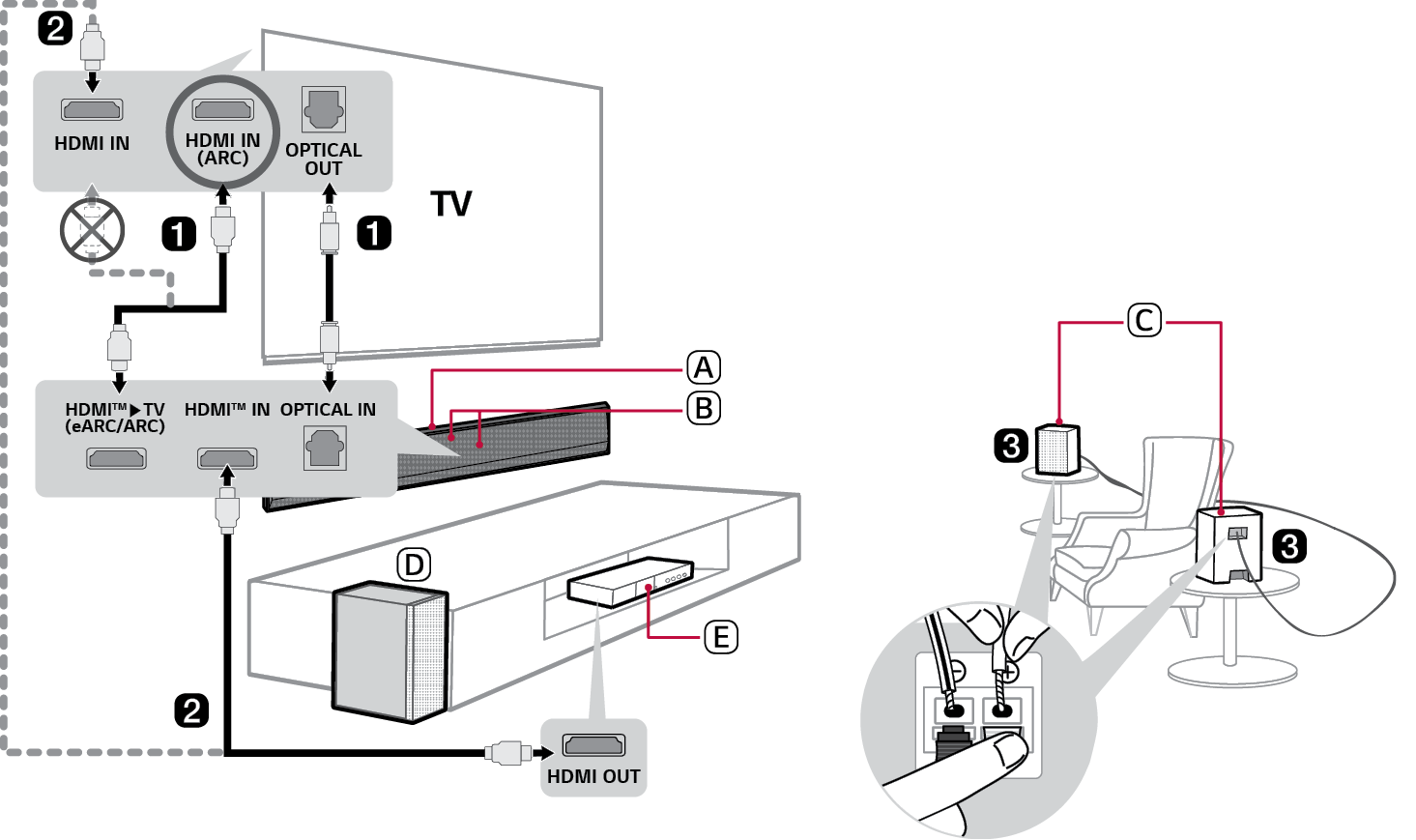

- A Loa Sound bar
- B Đầu thu điều khiển từ xa / Màn hình trạng thái
- C Loa sau (Bán riêng, SPT8-S)
- D Loa siêu trầm không dây - Lắp bộ phận này gần với loa sound bar.
- E Thiết bị bên ngoài - (Đầu phát Blue-ray, đầu chơi game, v.v.)
- b Nếu bạn đang sử dụng thiết bị bên ngoài (ví dụ: Hộp giải mã tín hiệu số, đầu phát Blu-ray, đầu chơi game, v.v.), hãy kết nối thiết bị với loa sound bar hoặc TV thông qua cáp HDMI.
- c Nếu bạn mua riêng loa sau, hãy kết nối loa sau qua cáp loa. Khi kết nối loa sau, hãy kết nối cáp sọc đen với cực âm của từng loa và cáp còn lại với cực dương của từng loa.
- d Kết nối với nguồn điện theo thứ tự sau: loa siêu trầm [ loa sau [ loa soundbar. Sau đó bật loa sound bar. Khi kết nối được tự động thiết lập với loa soundbar, đèn LED trên loa siêu trầm không dây và loa sau sẽ sáng lên màu xanh lá cây. ([ Xem “Kết nối sản phẩm” trên trang 6.)
- e Sử dụng sản phẩm với TV ([ Xem “Kết nối bằng cáp quang”, “Kết nối bằng cáp HDMI”, “Kết nối qua Bluetooth” trên trang 32, 34, 36.)
-
A Nhấn nút Chức năng
 liên tục cho đến khi “OPT/HDMI ARC” xuất hiện trên màn hình trạng thái.
 - B Trên cài đặt TV, hãy đặt loa đầu ra thành [HDMI ARC], [Optical] (Quang), [LG WOWCAST] hoặc [External Speaker] (Loa ngoài).
- C Khi TV được kết nối đúng cách với sản phẩm, “OPT”, “ARC” hoặc “E-ARC” sẽ xuất hiện trên màn hình trạng thái cùng với âm thanh.
- f Kết nối sản phẩm với điện thoại thông minh qua Wi-Fi ([ Xem “Kết nối với sản phẩm qua ứng dụng LG ThinQ” trên trang 16.)
- A Kết nối điện thoại thông minh với Wi-Fi.
- B Cài đặt ứng dụng LG ThinQ trên Google Play hoặc App Store.
- C Chạy ứng dụng LG ThinQ và làm theo hướng dẫn.
- D Sản phẩm sẽ kết nối với điện thoại thông minh của bạn và bạn có thể điều khiển sản phẩm bằng ứng dụng LG ThinQ của LG.
- g Kết nối sản phẩm với điện thoại thông minh qua Bluetooth ([ Xem “Kết nối qua Bluetooth” trên trang 41.)
-
A Nhấn vào nút Cài đặt
 trên điện thoại thông minh và chọn Bluetooth. Bật chức năng Bluetooth. (
 Tắt >
Tắt >  Bật)
Bật) -
B Nhấn nút Ghép nối Bluetooth
 . Sau một lát, bạn sẽ thấy “BT READY” trên màn hình trạng thái.
 - C Tìm và chọn “LG_Speaker_SG10TY_XXXX”.
- D Khi sản phẩm kết nối với điện thoại thông minh thông qua Bluetooth, bạn có thể thấy thay đổi màn hình trạng thái từ “PAIRED” [ “Tên thiết bị Bluetooth đã kết nối” [ “BT”.
Kết nối thủ công loa soundbar với loa siêu trầm không dây hoặc loa sau ([ Xem “Kết nối loa siêu trầm không dây theo cách thủ công”, “Kết nối thủ công” trên trang 8, 11.)
Nếu bạn thấy đèn LED màu đỏ trên loa siêu trầm không dây hoặc loa sau, điều này có nghĩa là loa soundbar không được kết nối với loa. Nếu trường hợp này xảy ra, hãy kết nối chúng theo thứ tự sau.
-
A Nhấn nút Nguồn
 trên loa sound bar để tắt.
 - B Nhấn nút PAIRING ở mặt sau của loa siêu trầm không dây hoặc loa sau. Kiểm tra xem từng đèn LED có nhấp nháy màu xanh lá cây không.
- Nếu bạn vẫn thấy đèn LED màu đỏ trên loa siêu trầm không dây, hãy nhấn và giữ nút ở mặt sau của loa siêu trầm một lần nữa.
-
C Nhấn nút Nguồn
 trên loa sound bar để bật loa lên.
 - D Khi kết nối được thiết lập, bạn sẽ thấy đèn LED sáng lên màu xanh lá cây trên loa siêu trầm không dây hoặc loa sau.
Mục lục
Hướng dẫn nhanh về Loa Sound Bar
2 Cài đặt và sử dụng sản phẩm
Lắp đặt
6 Kết nối sản phẩm
12 Thưởng thức âm thanh nâng cao
16 Kết nối với sản phẩm qua ứng dụng LG ThinQ
17 Cài đặt ứng dụng LG ThinQ và đăng ký sản phẩm
19 Đặt lại sản phẩm
Khám phá sản phẩm
20 Mặt trước
22 Mặt sau
23 Khám phá điều khiển từ xa
Kết nối với TV
32 Kết nối bằng cáp quang
34 Kết nối bằng cáp HDMI
36 Kết nối qua Bluetooth
Kết nối với thiết bị bên ngoài
37 Kết nối bằng cáp HDMI
40 Kết nối bằng cáp quang
Sử dụng sản phẩm làm hệ thống âm thanh
41 Kết nối qua Bluetooth
44 Kết nối với thiết bị lưu trữ USB
46 Sử dụng ứng dụng LG ThinQ
47 Tương thích với Trợ lý Google
48 Hoạt động với Apple AirPlay
49 Spotify Connect
50 Hoạt động với Alexa
51 Tidal Connect
Gắn sản phẩm lên tường
52 Kiểm tra trước khi gắn lên tường
54 Gắn sản phẩm lên tường
Biện pháp phòng ngừa an toàn
60 An toàn và quy định
63 Ngăn ngừa việc sử dụng sai với sản phẩm
Trước khi báo cáo sự cố sản phẩm
67 Khắc phục sự cố
Phụ lục
73 Thông số kỹ thuật
75 Các nhãn hiệu đã đăng ký và giấy phép
77 Những điều bạn cần biết về dịch vụ mạng
77 Thông tin của thông báo phần mềm nguồn mở
78 Xử lý sản phẩm
Lắp đặt