Sound Bar Quick Guide
Izstrādājuma instalēšana un lietošana
- a Pievienojiet TV sound bar skaļruni, izmantojot optisko kabeli vai HDMI kabeli.
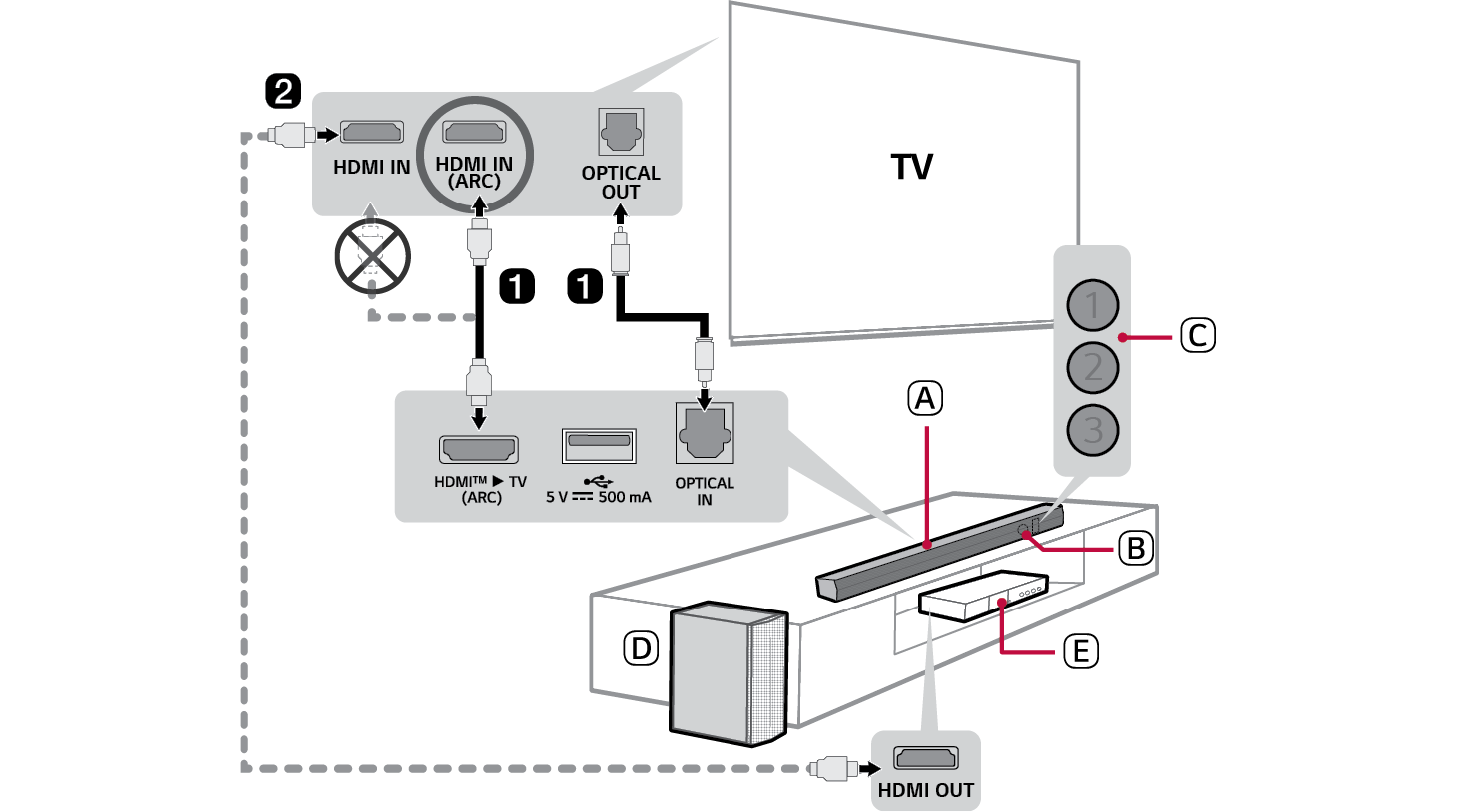

- A Sound bar skaļrunis
- B Tālvadības pults uztvērējs
- C Gaismas diodes statuss (ABC)
- D Bezvadu zemfrekvences skaļrunis - uzstādiet to sound bar skaļruņa tuvumā.
- E Ārējā ierīce - (Blu-ray atskaņotājs, spēļu konsole utt.)
- b Ja izmantojat ārēju ierīci (piem., televizora dekoderu, Blu-ray atskaņotāju, spēļu konsoli u. c.), savienojiet to ar televizoru, izmantojot HDMI kabeli.
- c Pievienojiet barošanu šādā secībā: bezvadu zemfrekvences skaļrunis [ skaņas panelis. Pēc tam ieslēdziet skaņas joslu. Ja savienojums ar skaņas panelis tiek automātiski izveidots, bezvadu zemfrekvences skaļruņa gaismas diode iedegas zaļā krāsā. ([ Skatīt “Izstrādājuma pievienošana” lpp. 6.)
- d Ierīces pievienošana viedtālrunim, izmantojot Bluetooth ([ Skatīt “Savienojuma izveide, izmantojot Bluetooth” lpp. 34.)
-
A Viedtālrunī pieskarieties pogai Iestatījumi
 un atlasiet vienumu Bluetooth. Ieslēdziet Bluetooth funkciju. (
 Izslēgts >
  Ieslēgts)
 -
B Nospiediet pogu Bluetooth savienojuma izveide pārī
 . Pēc brīža LED1 un LED2 indikatori mirgo baltā krāsā.
 - C Viedtālrunī atrodiet izstrādājumu un pieskarieties tam. Izstrādājums parādās kā “LG S60T(XX)”.
- D Ja izstrādājums ir savienots ar viedtālruni, izmantojot Bluetooth, LED1 un LED2 indikatori iedegas baltā krāsā.
- e Notiek savienojuma izveide ar lietotni LG ThinQ ([ Skatīt “Savienošanās ar produktu, izmantojot LG ThinQ lietotne” lpp. 37.)
- A Viedtālrunī atrodiet Google Play vai App Store lietotni LG ThinQ un instalējiet to.
- B Plašāku informāciju par tās izmantošanu varat iegūt, izvēloties vienumā [Palīdzība] sadaļu [Iestatīšana].
Skaņas paneļa manuālā savienošana ar bezvadu zemfrekvences skaļruni ([ Skatīt “Bezvadu zemfrekvences skaļruņa manuāla pievienošana” lpp. 8.)
Ja uz bezvadu zemfrekvences skaļruņa redzat sarkanu gaismas diodi, tas nozīmē, ka skaņas panelis nav pievienots skaļrunim. Šajā gadījumā savienojiet tos šādā secībā.
-
A Nospiediet skaņas paneļa pogu Barošana
 lai paneli izslēgtu.
 - B Nospiediet pogu PAIRING bezvadu zemfrekvences skaļruņa aizmugurē. Pārbaudiet, vai gaismas diode mirgo zaļā krāsā.
- Ja bezvadu zemfrekvences skaļrunī joprojām redzat sarkanu gaismas diodi, vēlreiz nospiediet un turiet pogu zemfrekvences skaļruņa aizmugurē.
-
C Nospiediet skaņas paneļa pogu Barošana
 lai paneli ieslēgtu.
 - D Kad savienojums ir izveidots, uz bezvadu zemfrekvences skaļruņa iedegsies zaļa LED lampiņa.
Saturs
Skaņas paneļa ātrais ceļvedis
2 Izstrādājuma instalēšana un lietošana
Uzstādīšana
6 Izstrādājuma pievienošana
Izstrādājuma iepazīšana
13 Priekšpuse
18 Atpakaļ
19 Tālvadības pults izpēte
Dažādi iestatījumi ērtībai
22 Ērtas funkcijas
23 Kā mainīt iestatījumus
24 Skaņas noskaņošana
25 Balss atgriezeniskās saites funkcija
Savienojuma izveide ar TV
26 Savienojuma izveide ar optisko kabeli
28 Savienojuma izveide, izmantojot Bluetooth
29 Savienojuma izveide ar HDMI kabeli
Savienojuma izveide ar ārēju ierīci
31 Savienojuma izveide ar HDMI kabeli
33 Savienojuma izveide ar optisko kabeli
Izstrādājuma izmantošana kā audio sistēma
34 Savienojuma izveide, izmantojot Bluetooth
37 Savienošanās ar produktu, izmantojot LG ThinQ lietotne
37 LG ThinQ lietotne instalēšana un produkta reģistrēšana
39 Savienojuma izveide ar USB atmiņas ierīci
Izstrādājuma piestiprināšana pie sienas
41 Pārbaude pirms montāžas pie sienas
43 Izstrādājuma piestiprināšana pie sienas
Drošības pasākumi
45 Drošība un normatīvie akti
48 Izstrādājuma nepareizas lietošanas novēršana
Pirms ziņošanas par izstrādājuma darbības traucējumiem
52 Problēmu novēršana
Pielikums
55 Specifikācijas
57 Reģistrētās preču zīmes un licences
58 Atvērtā pirmkoda programmatūras informācija
59 Darbība ar izstrādājumu
Uzstādīšana